Agenda
- Abra Agenda e toque em Agendar nova pelada.
- Informe a data, os horários, a quadra e o valor da reserva. Toque em Agendar pelada.
- Para criar várias reservas, use Repetir semanalmente e escolha a primeira data, o intervalo e a quantidade de encontros. Toque em Agendar série.
Presença e fila
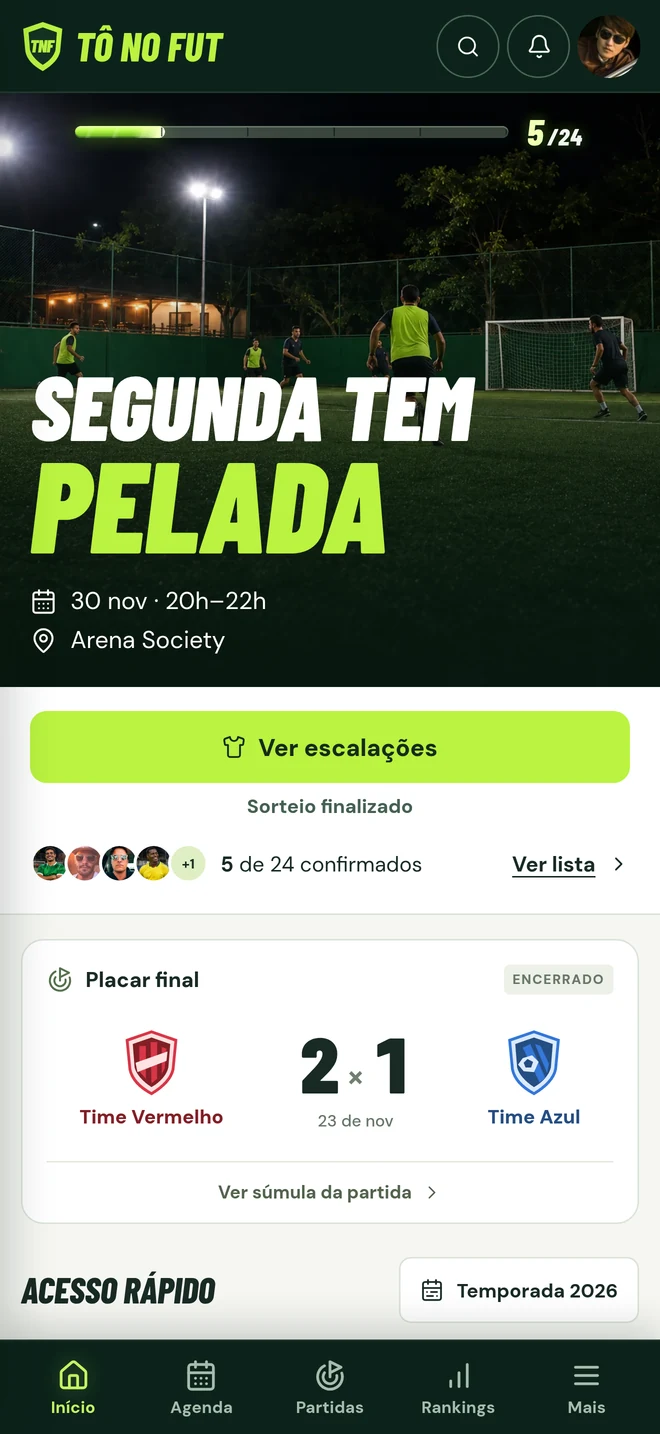
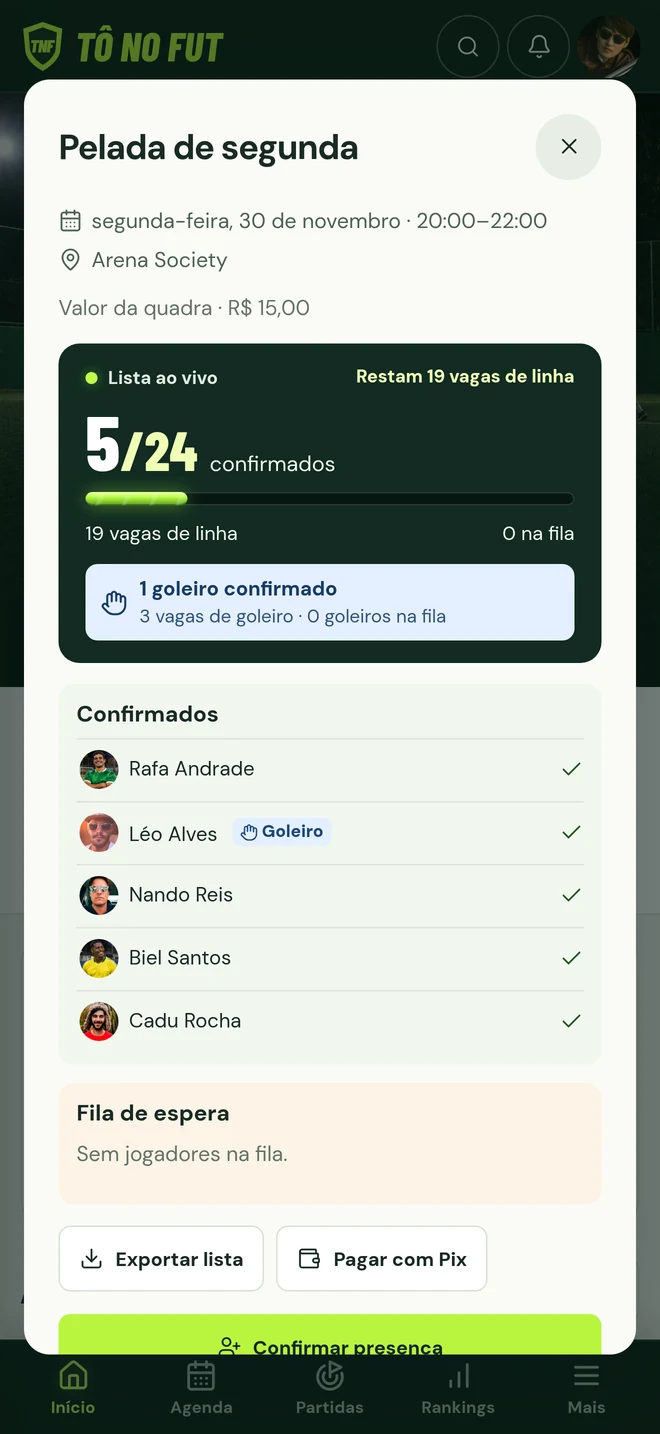
- Na tela inicial, toque em Ver lista para conferir confirmados, vagas por posição e fila de espera.
- Use Gerenciar presenças na tela inicial ou Confirmar presenças na reserva para marcar quem vai jogar. A lista organiza as vagas de goleiro e de linha e prioriza os mensalistas que confirmaram.
- Use Exportar lista para compartilhar. Exportar com pagamentos aparece para quem tem acesso a esses dados.
Sorteio de times
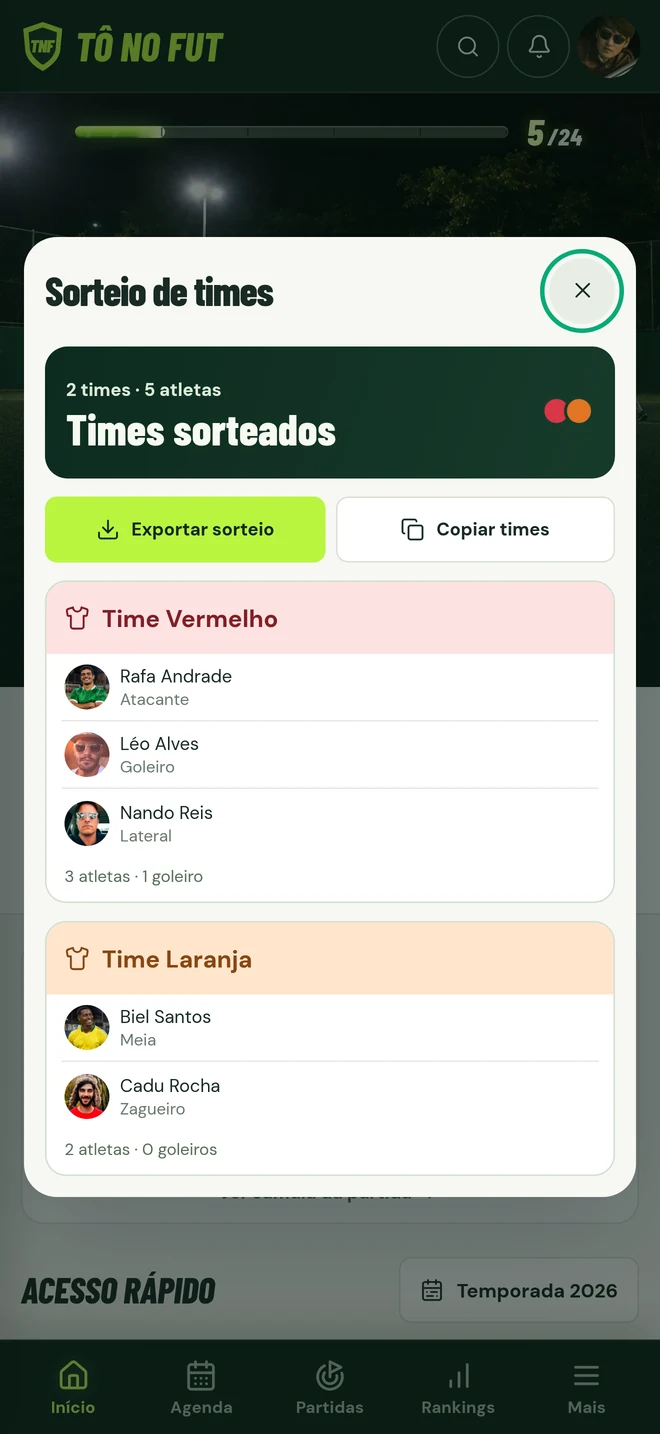
- No Acesso rápido, toque em Sortear times e confira a lista de participantes.
- Em Quantidade de times, escolha quantos times vão jogar. O sorteio considera as vagas, os goleiros fixos e a média das notas de equilíbrio dadas pelos organizadores.
- Toque em Sortear agora para o grupo acompanhar a revelação. Se já houver times, use Sortear novamente. Para compartilhar o resultado, toque em Exportar sorteio.
Placar e súmula
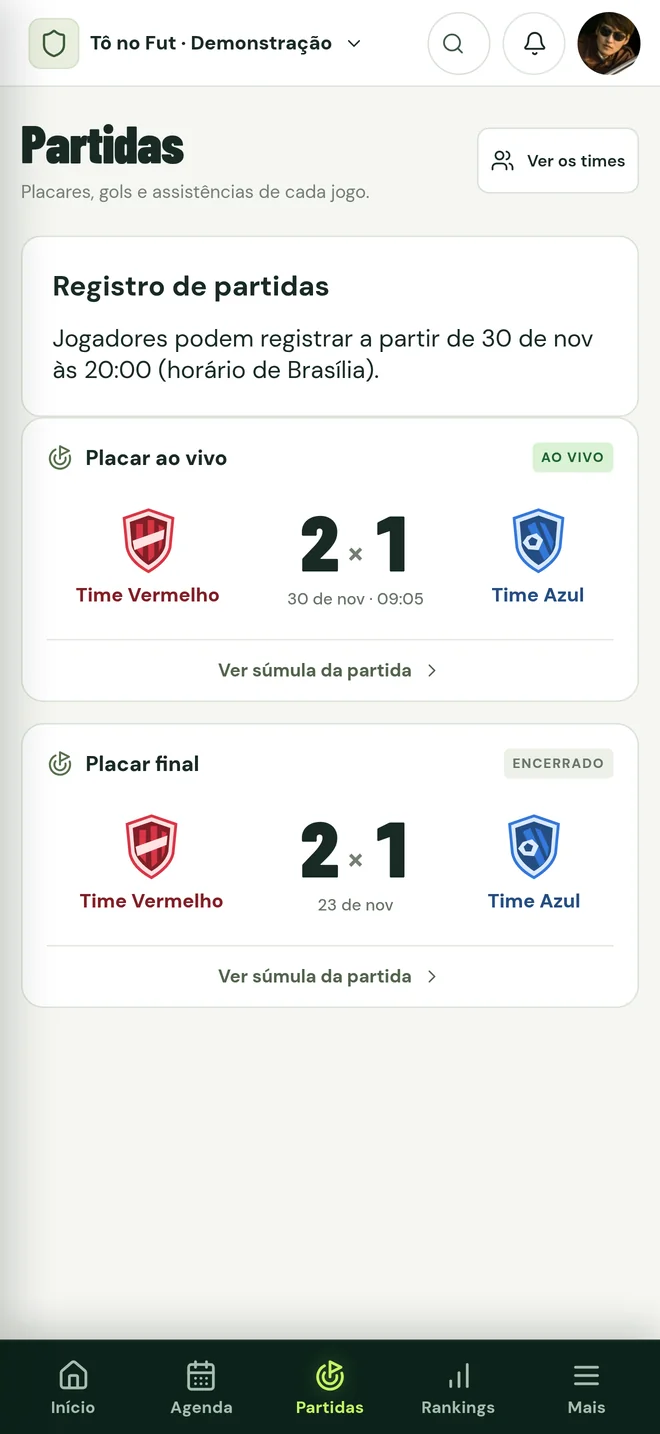
- Toque em Registrar partida, escolha os dois times e toque em Iniciar partida. Com escalações publicadas, os jogadores podem registrar a partir do horário da reserva. Para liberar antes, use Liberar registro agora em Registro de partidas.
- No Modo quadra, use o botão de gol do time e selecione quem marcou e quem deu a assistência. Pause ou retome o cronômetro quando precisar.
- Use Substituir jogador para trocar alguém em campo e Encerrar partida para salvar a súmula.
Votação da rodada
- Em Destaques da rodada, abra Configurar votação e escolha a abertura automática após o horário e o prazo de 6, 12 ou 24 horas.
- Para abrir por conta própria, use Abrir votação manualmente, selecione a data, confira os participantes e toque em Abrir votação agora.
- Os jogadores votam apenas para Craque e Bola Murcha. Os gols e assistências das súmulas definem Artilheiro e Garçom.

Vagas do grupo
- Em Agenda › Editar reserva, use Jogadores por time (4 a 11) e Times por pelada (2 a 4). Conte um goleiro em cada time.
- Dois times de 7 dão até 14 vagas. Sem configuração, o grupo usa 4 times de 6, com até 24 vagas.
- Ao salvar o formato, confira a lista. O app reorganiza os confirmados e a fila de espera conforme o novo limite.
Votação obrigatória
- Por padrão, durante a votação aberta, quem jogou vê o pedido de voto e avaliação ao entrar no app. As etapas disponíveis precisam ser concluídas para seguir.
- Para tornar a participação opcional, abra Destaques › Configurar votação e desligue a obrigatoriedade. A votação continua disponível dentro do prazo para quem quiser participar.
Financeiro
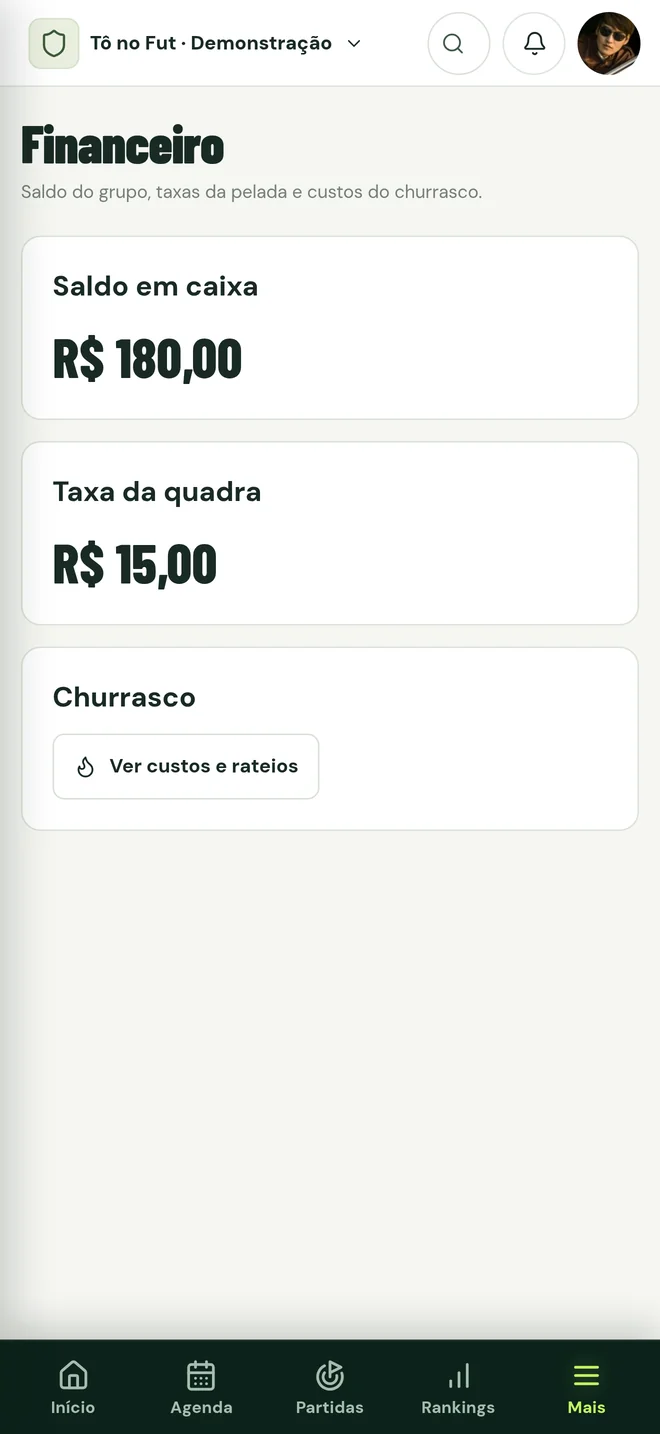
- Em Financeiro, abra Por pelada e selecione a data para ver pagamentos, mensalistas e pendências.
- Se o Pix estiver configurado, toque em Abrir comprovantes no Financeiro. Use Ver comprovante antes de aprovar ou recusar.
- O organizador principal pode usar Lançamentos e cobranças para registrar ou corrigir movimentações, inclusive em lote quando aplicável.
Convites e acesso
- Na conta do organizador principal, abra Acessos dos jogadores.
- Use Link único de cadastro para convidar quem ainda não está no elenco. Copie e compartilhe o link com a pessoa.
- Se a pessoa já estiver no elenco, selecione o nome em Acessos dos jogadores. Use Gerar link de primeiro acesso ou Gerar link de redefinição, conforme o caso.